
Chuyển hình ảnh thành văn bản trên máy tính Windows và Mac
Máy tính của bạn có sẵn tính năng nhận dạng chữ cơ bản. Tuy nhiên, khi cần xử lý cả thư mục ảnh hay tài liệu bảo mật, phần mềm chuyên dụng trên máy là lựa chọn tối ưu.
Nhu cầu chuyển hình ảnh thành văn bản trên máy tính thường chia thành ba giải pháp: tính năng tích hợp sẵn của hệ điều hành, công cụ trực tuyến trên trình duyệt và ứng dụng nhận dạng chữ chuyên dụng chạy cục bộ. Ở tốc độ gõ máy 40 từ mỗi phút, việc tự gõ lại tài liệu 50 trang chứa 1.500 từ tiêu tốn 37,5 phút gõ liên tục. Số lượng trang, định dạng ảnh và mức độ bảo mật sẽ quyết định phương án phù hợp nhất cho công việc của bạn.
Công cụ nhận dạng chữ miễn phí có sẵn trên Windows và macOS
Cả hai hệ điều hành máy tính hiện nay đều cung cấp công cụ nhận dạng chữ quang học (OCR) miễn phí cho ảnh chụp màn hình đơn lẻ. Trên Windows 11, Snipping Tool có tính năng Text Actions qua phím tắt Win + Shift + S. Người dùng cũng có thể cài Microsoft PowerToys Text Extractor và bấm Win + Shift + T. Trên máy tính Mac, tính năng Live Text trong Preview trên macOS cho phép chọn và sao chép trực tiếp các dòng chữ trong ảnh.
Điểm hạn chế lớn nhất của công cụ có sẵn là chỉ xử lý thủ công từng ảnh một. Nếu mỗi ảnh xử lý thủ công mất khoảng 45 giây, 60 ảnh sẽ tốn 45 phút thao tác cơ học lặp lại. Những công cụ này không xếp thư mục chương, không đặt tên tệp theo thứ tự và không có khung đối chiếu ảnh gốc. Thao tác dán chữ từ Snipping Tool hay Live Text sang Word thường làm mất ngắt dòng, khiến người dùng mất thêm thời gian chỉnh lại đoạn văn.
Rủi ro bảo mật và giảm chất lượng của các trang web OCR trực tuyến
Các trang web chuyển ảnh thành chữ trên trình duyệt cho phép kéo thả ảnh tiện lợi, nhưng bắt buộc tải tệp lên máy chủ đám mây. Khi xử lý hóa đơn, hợp đồng, giấy tờ tùy thân hay bản thảo chưa công bố, việc đưa tệp lên mạng tiềm ẩn nguy cơ lộ thông tin. Một số trang web lưu tệp tải lên tạm thời trên máy chủ, vì vậy bạn nên xem kỹ chính sách quyền riêng tư trước khi đưa tài liệu nhạy cảm lên mạng.
Chất lượng quét trên một số trang web cũng có thể bị giảm sút. Vài trang tự động nén ảnh để giảm tải băng thông, làm mờ chữ nhỏ và mất dấu tiếng Việt. Nhiều dịch vụ miễn phí còn giới hạn số lượt chuyển đổi mỗi ngày và yêu cầu trả phí định kỳ khi danh sách tài liệu dài hơn. Trên bố cục hai cột, máy quét web thường đọc ngang từ trái sang phải thay vì theo cột, làm đảo lộn trật tự nội dung; xem lỗi tương tự tại bài lấy chữ từ ảnh truyện tranh.
Phần mềm OCR trên máy tính xử lý thư mục và file PDF scan ra sao?
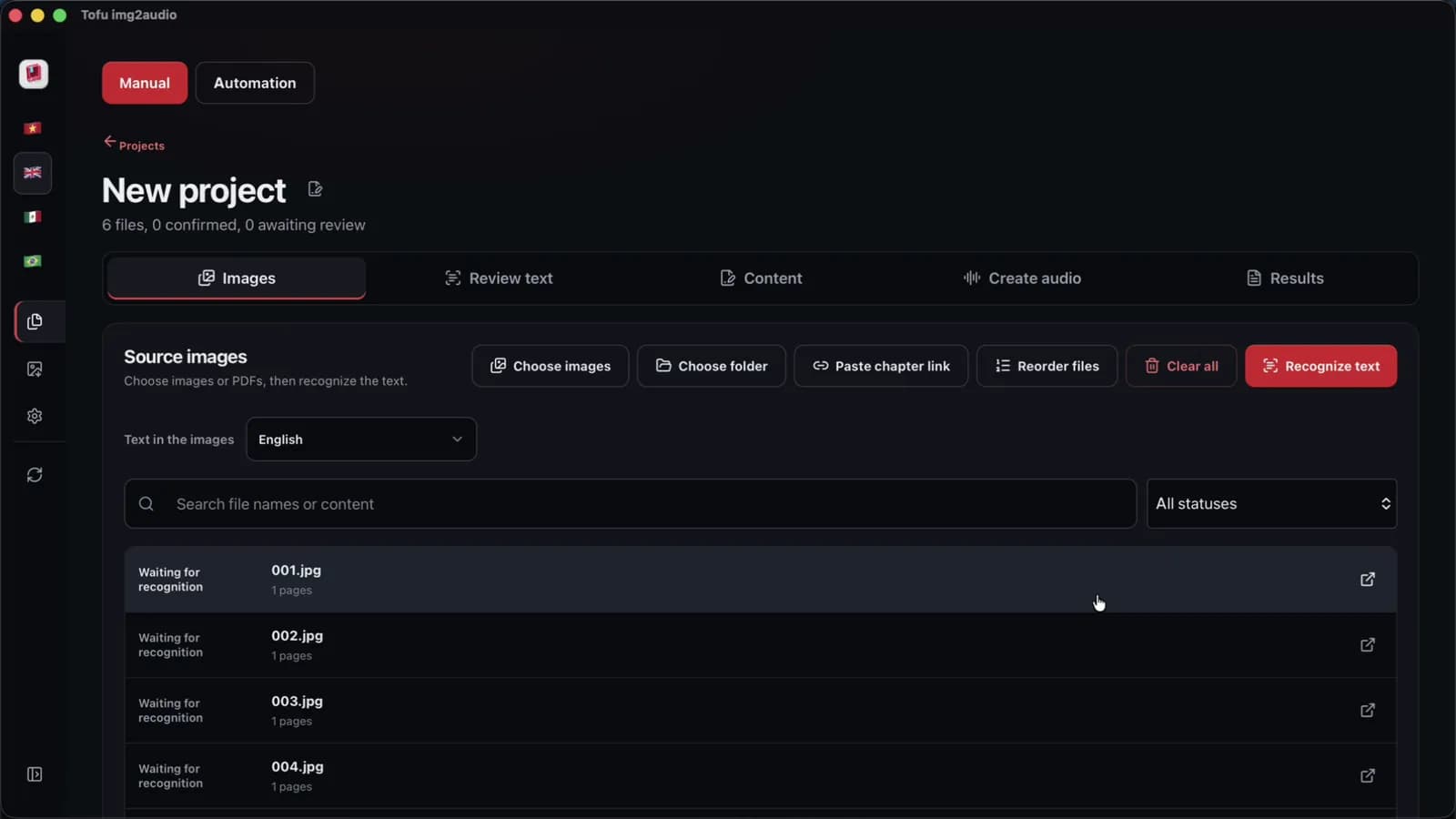
Ứng dụng desktop xử lý trọn vẹn thư mục ảnh PNG, JPG, WEBP, HEIC, TIFF và file PDF scan nhiều trang. Việc đọc chữ từ ảnh và PDF chạy ngay trên máy tính của bạn; hình ảnh không bị tải lên mạng. Trong lần chạy thử nghiệm thực tế trên máy Apple M4 Pro (RAM 24 GB) với bộ truyện mẫu Moonlit Vow, hệ thống đọc xong một chương 6 trang trong 2 giây. Hàng đợi tự động xử lý 3 chương gồm 36 trang chỉ trong 2 phút 40 giây.
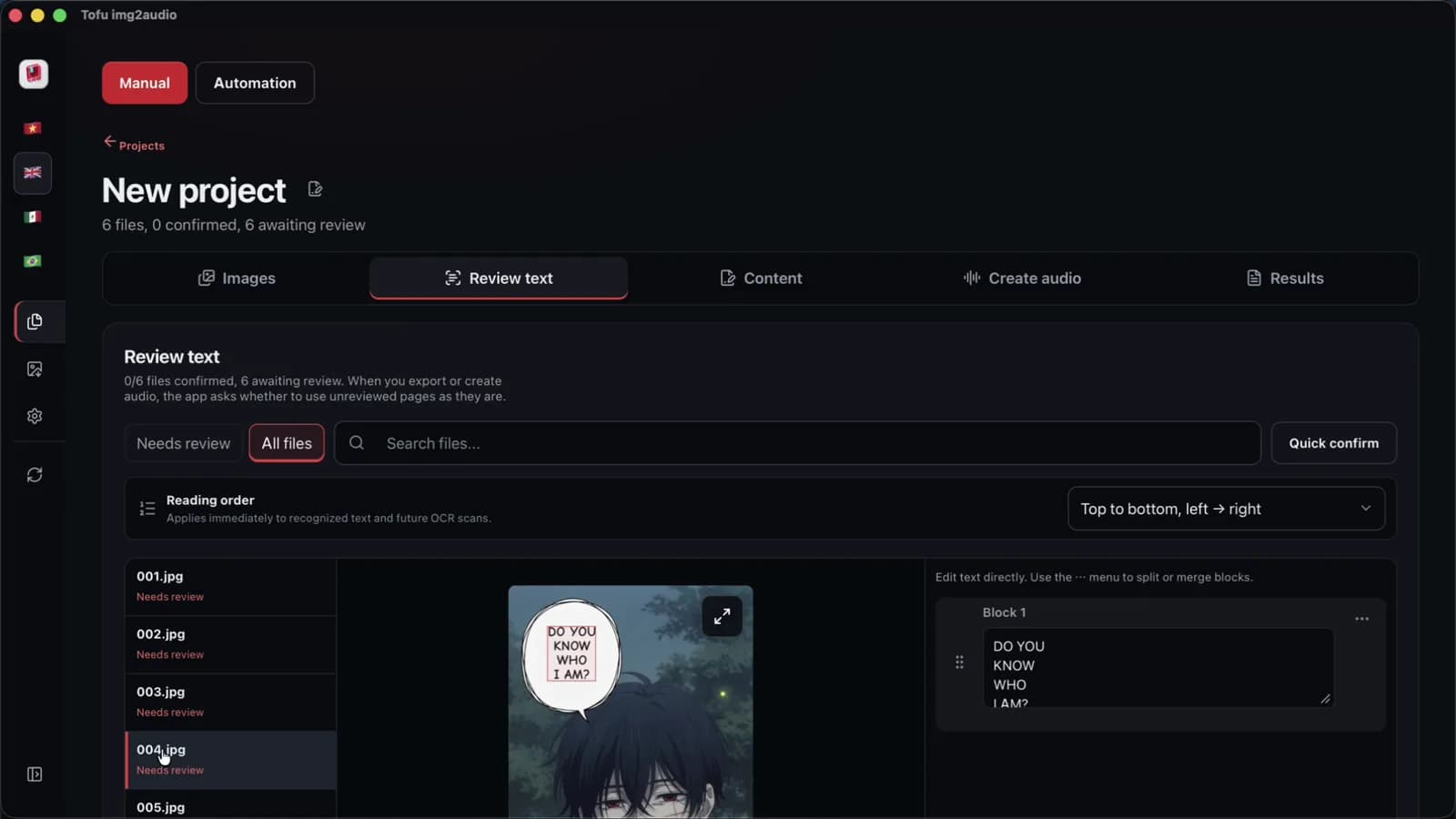
Lợi thế thực tế của giải pháp chạy trên máy tính là màn hình đối chiếu trực quan, hiển thị trang ảnh gốc song song cạnh văn bản trích xuất. Bạn có thể phát hiện nhanh các từ nhận nhầm, sửa lỗi chính tả trực tiếp và xuất ra tệp TXT sạch hoặc văn bản Word (.docx). Khả năng xử lý trực tiếp trên phần cứng máy tính cũng loại bỏ các giới hạn lượt dùng mỗi ngày mà không phải chờ đợi máy chủ xử lý.
Khi nào công cụ có sẵn là đủ và khi nào cần phần mềm chuyên dụng?
Khối lượng tệp và mức độ riêng tư sẽ chỉ ra công cụ phù hợp nhất. Nếu bạn chỉ cần lấy hai hoặc ba đoạn trích ngắn từ một bản trình chiếu hay đọc một mã đơn hàng lẻ, Snipping Tool hoặc Apple Live Text có chi phí 0 đồng và xử lý xong ngay trong vài giây mà không cần cài thêm phần mềm.
Khi phải xử lý thường xuyên các tập tài liệu 40 đến 60 trang, bản quét sách hay cả bộ truyện tranh, Tofu Ảnh chữ trên Windows 10+ và Mac M1+ giúp tự động hóa toàn bộ quy trình. Việc đọc chữ từ ảnh và PDF chạy ngay trên máy của bạn. Khi tạo audio bằng giọng Edge hoặc CapCut, phần chữ cần đọc được gửi tới dịch vụ giọng đọc đó; giọng offline thì không cần. Bước AI viết kịch bản gửi chữ tới nhà cung cấp AI bạn chọn, bằng key của bạn. Bộ công cụ xuất file chữ và file âm thanh theo chương chứ không tự dựng video MP4; xem quy trình dựng video tại cách làm video review truyện tranh bằng AI.
Cách chuẩn bị ảnh để đạt độ chính xác nhận dạng chữ cao nhất
Độ chuẩn xác của khâu nhận dạng chữ phụ thuộc vào chất lượng tệp ảnh nguồn trước khi đưa vào phần mềm. Bạn nên giữ độ phân giải quét gốc tối thiểu 300 DPI khi có thể. Hãy giữ ánh sáng đều khắp trang giấy và tránh nếp bóng gấp gãy. Tránh các ảnh bị nén nhòe qua mạng xã hội làm vỡ nét chữ. Khi chụp tài liệu bằng điện thoại, hãy giữ ống kính song song với trang giấy để tránh méo góc. Ánh sáng tốt giúp bộ máy OCR phân biệt rõ chữ mực đậm với nền giấy sáng.
Đối với tài liệu nhiều trang và truyện tranh, bạn nên đánh số thứ tự tệp có chữ số 0 ở đầu từ 001.jpg đến 060.jpg để trình quản lý tệp không xếp trang 10 trước trang 2. Hãy đối chiếu văn bản bên cạnh ảnh trước khi xuất và làm sạch các ký hiệu thừa. Việc đặt tên tệp chuẩn cũng giúp hàng đợi tự động chạy đúng theo tiến trình đọc. Xem thêm hướng dẫn chuẩn bị tệp tại bài chuyển ảnh sang Word giữ dấu tiếng Việt.
Câu hỏi thường gặp
Ứng dụng đọc chữ trên máy tính có hoạt động khi không có mạng không?
Việc đọc chữ chạy ngay trên máy của bạn. Phần mềm cần Internet khi dùng để kiểm tra bản quyền, còn giọng đọc online và AI cần mạng để hoạt động.
Công cụ có nhận dạng được ảnh HEIC từ iPhone và PDF scan không?
Có, hệ thống hỗ trợ trực tiếp tệp ảnh PNG, JPG, WEBP, HEIC, TIFF và cả tệp PDF scan nhiều trang.
Tofu Ảnh chữ khác gì so với công cụ Snipping Tool có sẵn?
Snipping Tool chỉ cắt chụp thủ công từng ảnh một, trong khi Tofu Ảnh chữ nạp trọn bộ thư mục theo thứ tự và hiện ảnh gốc bên cạnh để kiểm tra.